通讯秤 WIFI 模块配置说明 V1.7 更新日期 2026-09-04 https://ai.njwl.ai/cheng/ · 维护者 ben22
电子秤 WIFI 模块的配网(方式1/2/3)、通讯与网络设置、HTTP 上传与 Postman 测试说明。
配网最重要的三件事
网络必须是 2.4 GHz WiFi,本模块不支持 5G 频段;WiFi1 / WiFi2 配网方式只支持 WiFi4 并仅支持 2.4G 频段路由器(大部分双频合一也可支持)。
每次配网都要通过 复合键 进入配网模式,屏幕显示 WIFI 约 1 秒即表示进入。
三种配网方式:WiFi1(App 内直接配网)、WiFi2(连接 HCT-WiFi 热点配网)、WiFi3(App 自动发现并配置)。
产品购买
主力机型(5键计重秤,带 485 接口 / WiFi / 以太网口,可对接 PLC)淘宝购买:
淘宝 · 7天无理由退货
进入配网模式
在称重状态下,按下对应机型的复合键(见下表),屏幕显示 WIFI 约 1 秒,表示电子秤 WIFI 模块已进入智能配网模式。每次配网都要这样操作进入配网模式。
| 电子秤类型 | 复合键 | 说明 |
|---|---|---|
| 5键计重秤 / 计重仪表 / 天平 主力机型 | [功能/模式/Mode] + [单位] | 按住 [功能/模式/Mode] 不放,再马上按 [单位] |
| 6键计重秤 / 计重仪表 | [重示/MR] + [单位] | 按住 [重示/MR] 不放,再马上按 [单位] |
| 20键计数仪表 | [累计清除] + [去皮] | 按住 [累计清除] 不放,再马上按 [去皮] |
| 28键计数仪表 | [单重预设] + [单位] | 按住 [单重预设] 不放,再马上按 [单位] |
| 20键计价仪表 | [单位] + [去皮] | 按住 [单位] 不放,再马上按 [去皮] |
| 28键计价仪表 | [PLU] + [单位] | 按住 [PLU] 不放,再马上按 [单位] |
| 带校正键的小仪表 | [校正/CAL] + [单位] | 按住 [校正/CAL] 不放,再马上按 [单位] |
Ctrl+V——前一个键相当于 Ctrl,后一个键相当于 V。切换配网方式
- 屏幕显示
WIFI或WiFi1后再马上操作一遍复合键,屏幕显示WiFi2(选配),即进入配网方式二。出现 WiFi2 后不要再持续操作组合键,否则会切换回配网方式一。 - 屏幕显示
WiFi3即进入配网方式三。
下载 App
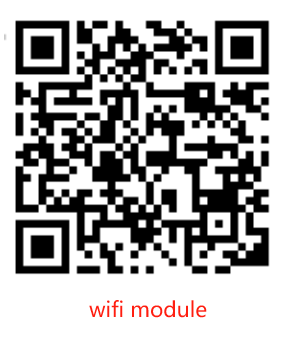
配网前请先下载并安装配套 App。
配网方式一
App 内直接配网。配网成功后若无需更换 WiFi,则不必再配网,直接点击「通讯设置」搜索或输入秤的 IP 即可设置。
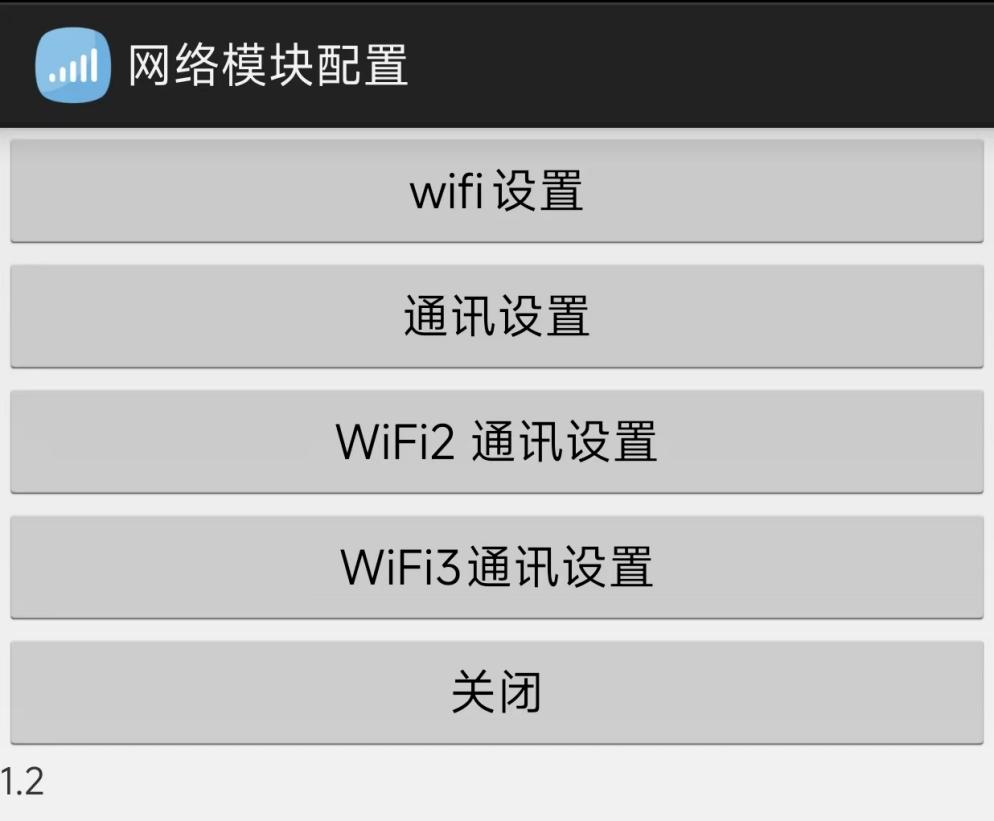
WiFi 设置 表示配网方式一的配网连接,通讯设置 表示电子秤的网络通讯设置。
若未连上目标 WiFi,点击
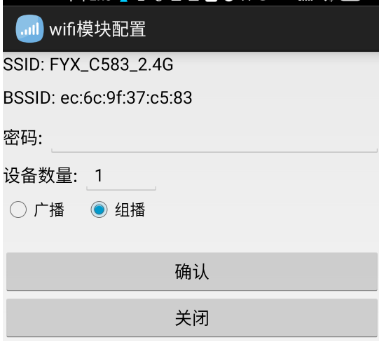
WiFi 设置 进行联网;手机或平板必须已连上电子秤需要连接的 WiFi 网络。若 WiFi 已连接,直接点击 通讯设置 并跳到本手册第 3 点「通讯设置」。SSID 即当前手机连接的 WiFi 网络,请确认无误后在密码框输入该 WiFi 的密码,然后点击确认。
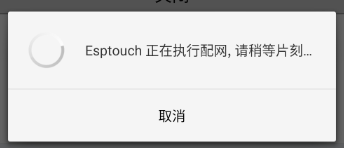
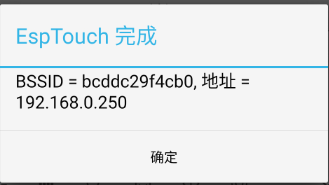
此时 App 显示「正在配网」;等待几十秒,联网成功后 App 会提示连接成功并显示模块地址。点击确定后 App 跳转到通讯设置。

配网失败处理
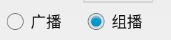
如果配网一直失败,可以尝试改变配网模式,切换为 广播 或 组播,然后电子秤重新开机、重新配网。
如果参数错乱导致无法配网,可打开电子秤外壳,长按 WiFi 模块上的按钮 6 秒左右,灯最后闪一下后熄灭,所有 WiFi 参数恢复出厂设置。
仍无法配网时检查
- 路由器离秤不能太远。
- 检查路由器是否开启了 MAC 地址限制之类的功能。
- 模块只支持 802 bgn 标准,热点需兼容该标准;若为 WiFi6 路由器,确认是否开启兼容模式。
后续使用
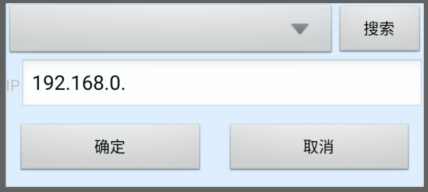
配网成功后,以后进入设置只需点击 通讯设置,秤无需再操作复合键。手动点击 通讯设置 时,会要求输入模块 IP,也可点击 搜索 查找模块;搜索到或手动输入模块 IP 后点击确定进入设置界面,再按第 7 点进行通讯设置。
配网方式二
连接 HCT-WiFi 热点配网。操作电子秤显示 WiFi2 后,秤进入配网方式二,会发出名称为 HCT-WiFi 的热点。
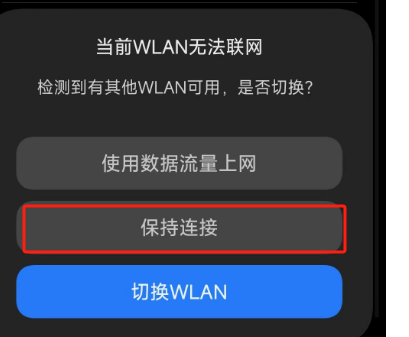
手机连接该热点;当提示「不能联网,是否保持连接」时选择 保持连接。
手机 App 点击进入设置界面,进入后选中,会弹出搜索界面。
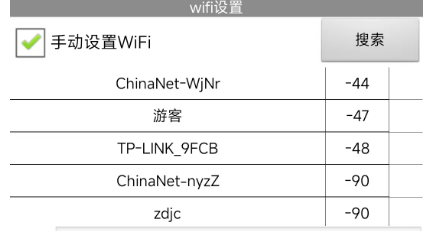
点击「搜索」按钮,等待 2 秒后出现搜到的热点。
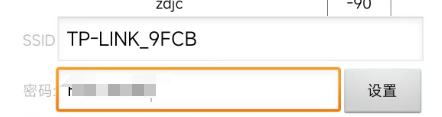
点击要连接的热点、输入密码,再点击「设置」。
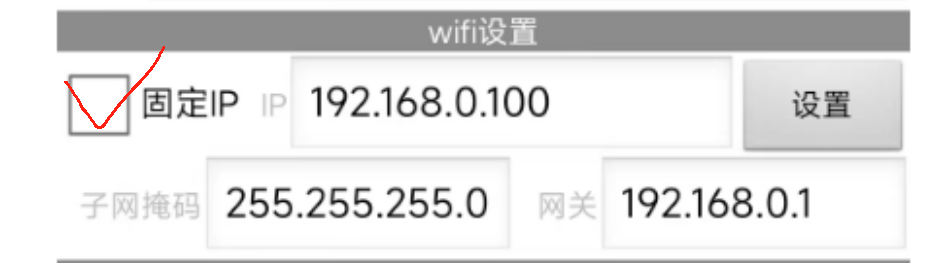
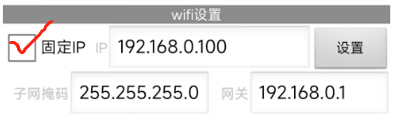
提示设置成功后,若热点没有分配 IP 功能,可选中 固定 IP 并输入正确的 IP、网关等(特别注意不要漏了正确的网关),然后点击设置;若是自动获取则不要选中固定 IP。
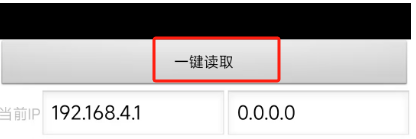
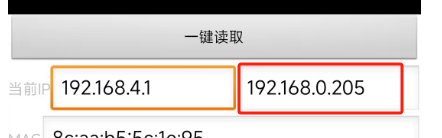
设置好后,每隔 2 秒点击一次「一键读取」,直到「当前 IP」第二个文本框出现正确的 IP,表示 WiFi 连接成功。然后按第 7 点进行通讯模式设置。


配网方式三
App 自动发现。秤上显示 WiFi3 时,秤进入配网方式三。
点击 App 上的入口,会自动出现已经进入配网方式三的电子秤。
点击要配置的电子秤,即进入设置界面。
进入设置界面后选中,弹出搜索界面;点击「搜索」按钮,等待 10 秒左右出现搜到的热点。
点击要连接的热点、输入密码,再点击「设置」。
提示设置成功后,若热点没有分配 IP 功能,可选中 固定 IP 并输入正确的 IP、网关等(特别注意不要漏了正确的网关),然后点击设置;若是自动获取则不要选中固定 IP。
设置好后,每隔 2 秒点击一次「一键读取」,直到「当前 IP」第二个文本框出现正确的 IP,表示 WiFi 连接成功。然后按第 7 点进行通讯模式设置。

通讯设置
设置界面如下。进入此设置界面后,必须先点击 [一键读取] 再进行参数设置。
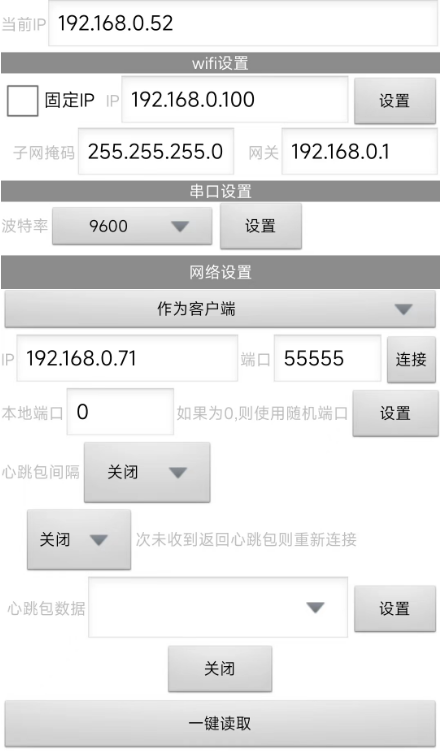
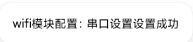
- 串口设置:为模块的波特率,需要与电子秤对应的串口一致。选择完波特率点击设置,设置成功会提示;否则提示设置失败。
- WiFi 设置:可设置固定 IP,不需要固定 IP 请不要选中。
- 网络设置:用于设置数据通讯模式和 IP 等。
网络通讯模式有下列选项,可以根据需要选择。
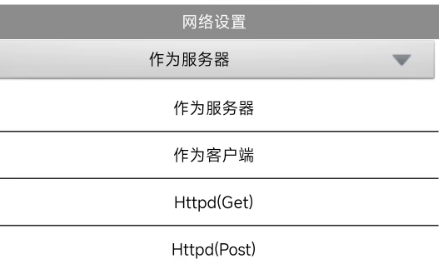
网络设置
电子秤的网络采用 TCP 协议。
电子秤作为服务器(TCP Server)
WiFi 模块(电子秤)可作为服务器,端口为服务器的监听端口(Modbus 协议一般秤作为服务器,端口默认用 502),可根据需要设置端口(不能使用 60000 及其它被限制的端口),然后点击连接。
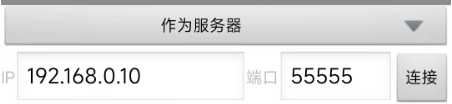
设置成功后,电脑或其它网络设备作为客户端,主动连接电子秤的 IP 和端口。

电脑端可直接输入秤的 IP 和端口,然后点击「连接电子秤」。
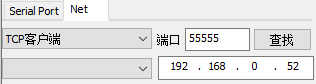
等待一会,电脑连上电子秤后会显示重量。

电子秤作为客户端(TCP Client)
WiFi 模块(电子秤)也可作为客户端:IP 框设置需要连接的服务器的 IP 地址,端口框输入要连接的服务器的端口(不能使用被限制的端口)。例如电脑设为 TCP 服务器并设置好端口。
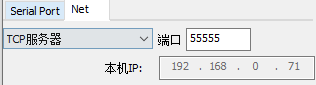
然后点击 [连接电子秤];秤上的 WiFi 设为客户端,主动连接电脑的本机 IP 和端口。
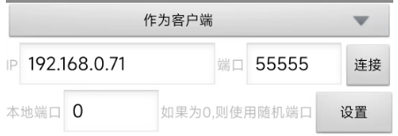
等待一会,电子秤连上电脑后,电脑端显示重量。电脑或其它设备应建立对应的服务;设置成功后,电子秤会连上对应的服务器 IP 和端口。
心跳包
如果秤是按键发送或打印模式等,可开启心跳包功能,防止连接断开,同时服务器也能知道电子秤连接是否断开。
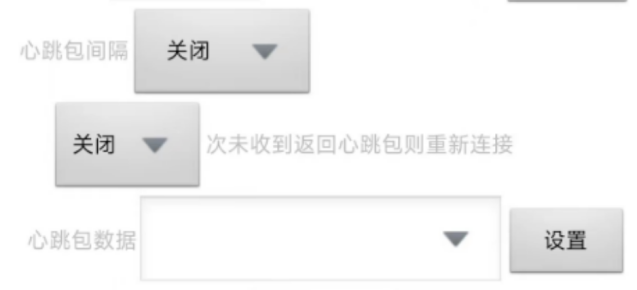
- 心跳包间隔:表示多久发送一次心跳包。
- 心跳包数据:用来设置心跳包内容,可用转义符,例如
\x02表示十六进制的02。 - 开启后,服务器应返回一样的心跳包数据,否则一定次数未收到后,电子秤会断开连接并重新连接。

HTTP 上传与服务
电子秤作为 HTTP 客户端
电子秤可以设为 HTTP 客户端,可选择下列协议;可以提交数据到云服务器,只需设置服务器提供的提交数据的 API。
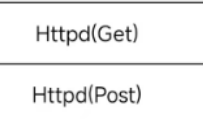

默认的数据格式只有一个重量,可根据服务器需求定制。POST 模式可选择传输的数据格式,一般选择 JSON,以及中文编码(默认 GBK)。
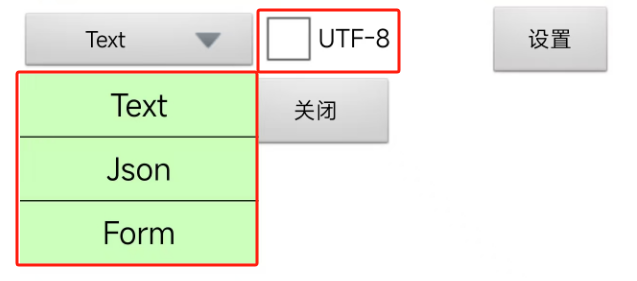
定制协议可包括:数据序号、日期时间、电子秤唯一编码、电子秤手动设置的数字地址、毛重、净重、皮重、单重数量、单价、总价等;PLU 秤还可传输物品编码、物品名称等。
电子秤作为 HTTP 服务端
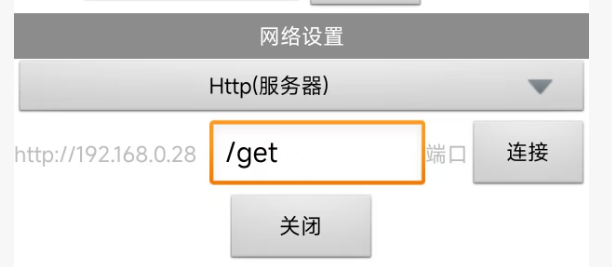
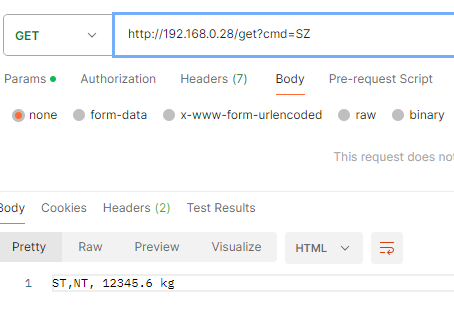
电子秤也可作为 HTTP 服务端(只能 GET 方式)。输入框内输入的是 API 的一部分,与电子秤 IP 组成完整 API,例如上图中的 API 为:
http://192.168.28/get其中端口为 80,不能修改也不需要设置。
Postman 测试
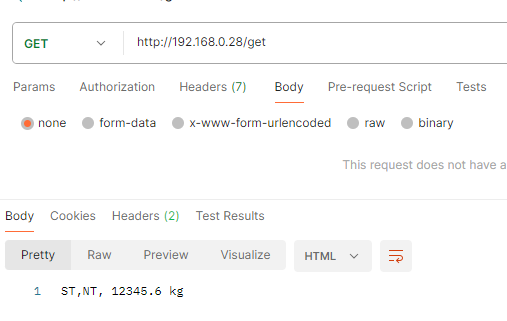
用 Postman 测试,获取的数据参考串行协议文档。也可以加上指令,字段名为 cmd,具体命令如 SZ 表示归零,具体参考串行协议文档。
附件下载
原始 Word 文件,本页内容以此文件为依据整理。
机器可读摘要:llms.txt · 结构化事实:facts.json